惠普126a驅(qū)動裝不上?原來是線材鬧脾氣 - 淘江湖 電腦線材
大家好,我是淘江湖,今天來聊聊一個看似簡單卻常常讓人摸不著頭腦的問題:打印機驅(qū)動安裝失敗。特別是像惠普LaserJet 126a這樣的經(jīng)典機型,不少朋友都遇到過驅(qū)動死活裝不上,系統(tǒng)總提示‘未檢測到設(shè)備’的情況。折騰半天系統(tǒng)、重下驅(qū)動,最后發(fā)現(xiàn),罪魁禍首可能就藏在最不起眼的地方——那根連接電腦的USB線。
一、 癥狀回顧:一場與‘空氣’的對話
你的操作流程可能無比正確:官網(wǎng)下載對應(yīng)型號驅(qū)動,雙擊安裝,按照向?qū)б徊讲絹怼缓螅M度條卡住了,或者直接彈窗告訴你:‘無法找到設(shè)備’。你開始懷疑人生:打印機明明通電了,指示燈也亮著,為什么電腦就是不認?這種仿佛與‘空氣’打印機對話的挫敗感,相信很多人都經(jīng)歷過。
二、 深度排查:為什么線材會成為‘元兇’?
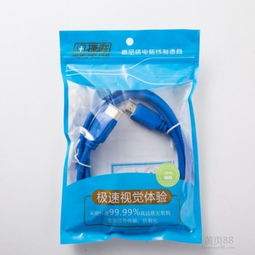
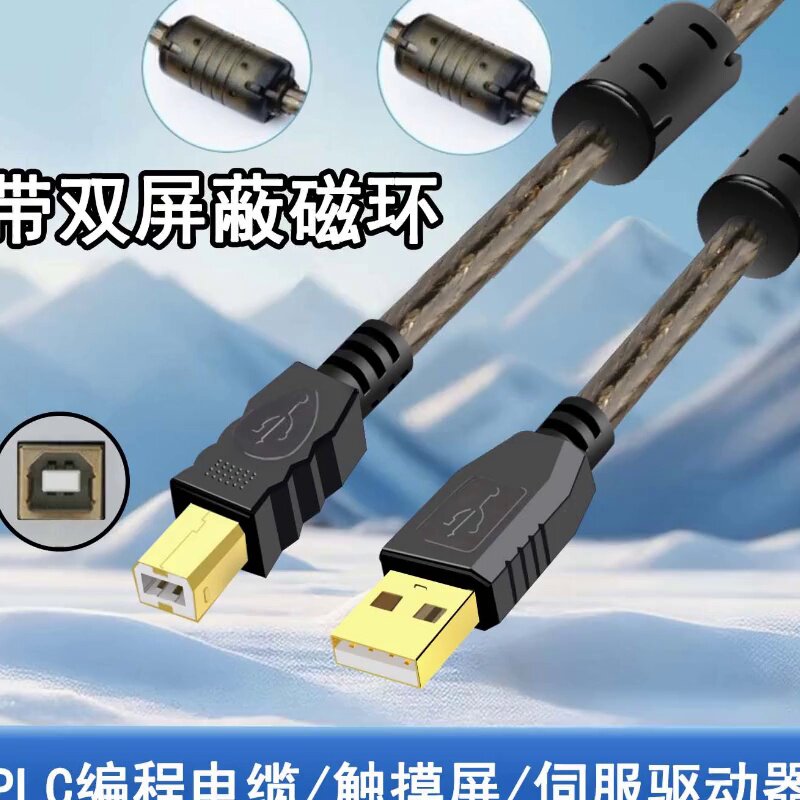
在反復(fù)重裝驅(qū)動、重啟設(shè)備甚至重裝系統(tǒng)之前,請先冷靜下來,檢查一下這根小小的USB線。它出問題,主要有以下幾個原因:
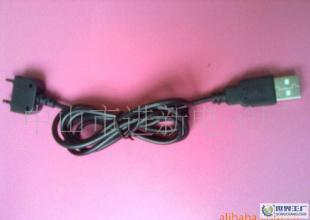
- ‘山寨’或劣質(zhì)線材:市面上很多USB線價格低廉,但內(nèi)部線芯材質(zhì)差、工藝粗糙,可能僅能支持充電(即只有電源線通路),而數(shù)據(jù)傳輸所必需的D+、D-線路卻是斷路或者信號干擾嚴重。打印機驅(qū)動安裝需要穩(wěn)定的雙向通信,數(shù)據(jù)線一旦‘失職’,通信即刻中斷。
- 接口老化或接觸不良:線材兩端的USB接口,特別是經(jīng)常插拔的打印機端,可能會出現(xiàn)金屬彈片疲勞、氧化的情況。導(dǎo)致接觸時好時壞,信號斷續(xù)。
- 線材過長或不符合規(guī)范:USB2.0規(guī)范對線纜長度有要求(通常不超過5米)。使用過長的線材,或者非標準的長線,會導(dǎo)致信號嚴重衰減,設(shè)備無法被穩(wěn)定識別。
- 線材類型不匹配:雖然都是USB-A to USB-B方口線(打印機常用),但有些線是專門為特定設(shè)備(如移動硬盤)設(shè)計的,用在打印機上可能因阻抗等問題導(dǎo)致兼容性故障。
三、 實戰(zhàn)解決:如何安撫‘鬧脾氣’的線材?
- 替換法,一招制敵:這是最直接、最有效的方法。找一根已知良好的、質(zhì)量可靠的USB打印機連接線替換測試。最好是原裝線,或者品牌配件線。很多問題在換線后立竿見影地解決。
- 插拔與清潔:嘗試將線材的兩端重新插拔幾次,或者換到電腦上的另一個USB端口(建議使用機箱后部的主板原生USB口,供電更穩(wěn)定)。檢查接口是否有灰塵或氧化物,可用棉簽蘸無水酒精輕輕清潔(斷電操作)。
- 簡化連接環(huán)境:拔掉USB集線器(HUB),將打印機直接連接到電腦的USB端口。避免因HUB供電不足或質(zhì)量不佳導(dǎo)致的問題。
- 系統(tǒng)內(nèi)檢查:換線并連接后,可以進入電腦的‘設(shè)備管理器’,在‘通用串行總線控制器’下查看是否有未知設(shè)備或感嘆號設(shè)備出現(xiàn),有時換線后這里會刷新,為正確安裝驅(qū)動提供機會。
四、 預(yù)防與選購:不給線材‘鬧脾氣’的機會
- 原裝優(yōu)先:打印機附帶的原裝線是最佳選擇,兼容性和穩(wěn)定性經(jīng)過測試。
- 認清標識:購買時選擇正規(guī)品牌,線身應(yīng)有清晰的廠家標識和認證標志(如USB-IF認證)。
- 手感與做工:優(yōu)質(zhì)線材手感扎實,外皮柔韌,接口處做工精細,插拔手感順滑且有適當(dāng)阻尼感。
- 長度適宜:根據(jù)使用距離,選擇合適長度的線材,避免過長。
淘江湖
數(shù)碼設(shè)備的故障排查,有時就像破案,需要從最基礎(chǔ)的物理連接開始。一根小小的USB線,承載著電源和數(shù)據(jù)傳輸?shù)碾p重使命,它的‘健康’直接決定了設(shè)備能否被正確識別。下次再遇到惠普126a或者其他打印機驅(qū)動安裝失敗時,別忘了先問問這根‘沉默的橋梁’:朋友,你今天是不是鬧脾氣了?換個方式溝通,或許問題就迎刃而解了。
希望這個分享能幫大家少走彎路,我們下期再見!
如若轉(zhuǎn)載,請注明出處:http://m.xd9418.com/product/27.html
更新時間:2026-05-12 05:18:22